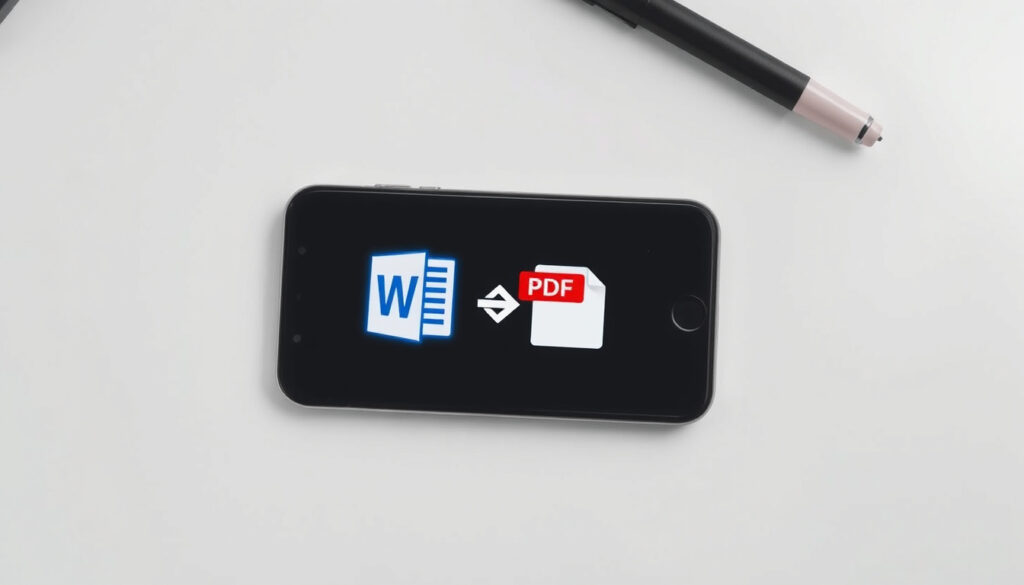
Word PDF:ksi – Ilmainen muunnos puhelimella
Oletko koskaan ollut tilanteessa, jossa sinun pitää muuttaa Word-asiakirja PDF:ksi, mutta tietokonetta ei ole lähettyvillä – puhelimen näytöllä homma tuntuu usein yllättävän hankalalta, vaikka oikea työkalu löytyykin lähes aina taskusta. Tässä oppaassa käydään läpi, miten PDF-muunnos onnistuu puhelimella ilmaiseksi ja ilman verkkoyhteyttä sekä Androidissa että iOS:ssä, ja mukana on varoitus siitä, miksi ilmaisiin muunninsovelluksiin kannattaa suhtautua harkiten.
Pikalukemat: Yli 100 miljoonaa latausta Google Playssa · 100 Mt enimmäiskoko Adoben ilmaisversiossa · Tukee DOC, DOCX, RTF, TXT
Keskeiset faktat
- Googlen Play Kaupan mukaan Word-pohjaisia PDF-muuntimia on ladattu yli 100 miljoonaa kertaa.
- Smallpdf-sovellus on ladattu yli 50 miljoonaa kertaa Google Playsta.
- PDF-muunnos on yksi yleisimmistä toimistotiedostojen käsittelytavoista mobiililaitteilla. (Play Kaupan)
- Adobe Acrobat -sovelluksen ilmainen PDF-muunnos on rajoitettu 100 megatavuun tiedostoa kohden.
- Rajoitus koskee sekä Android- että iOS-versioita. (Adobe Acrobat)
- Suurten tiedostojen kohdalla ilmainen versio ohjaa maksulliseen tilaukseen. (Adobe Acrobat)
- WordPad Plus -sovellus (Android) tukee .docx-, .doc-, .txt-, .md-, .rtf- ja HTML-tiedostoja.
- Sama sovellus väittää toimivansa myös PDF-, XLSX-, PPTX- ja EPUB-tiedostojen kanssa. (WordPad Plus)
- Word-to-PDF-muuntimet tukevat tyypillisesti useita tekstinkäsittelyformaattien variaatioita. (WordPad Plus)
- Adobe Acrobat -sovellus on saatavilla sekä Androidille että iOS:lle.
- Sovellus on ilmainen, mutta PDF-muunnos vaatii kirjautumisen Adobe-tilille. (Adobe Acrobat)
- Sovelluksella voi myös yhdistää, jakaa ja allekirjoittaa PDF-tiedostoja. (Adobe Acrobat)
Yhteenveto pikatilastoista: Adoben ilmainen työkalu rajoittaa koon 100 megatavuun ja tukee DOC-, DOCX-, RTF- ja TXT-tiedostoja. Smallpdf on kerännyt yli miljardi käyttäjää vuodesta 2013, ja Google Playn muunninsovellukset käsittelevät DOC-, DOCX-, ODT-, RTF-, PPT- ja PPTX-muotoja.
“Adobe Acrobat -verkkotyökalu hyväksyy enintään 100 megatavun tiedostot ja tukee useita tekstimuotoja, mikä tekee siitä luotettavan valinnan peruskäyttäjälle.”
– Adobe Acrobat -asiantuntija, Adoben virallinen tukisivu
Miksi PDF-muunnos puhelimella on niin yleistä?
Työskentely on siirtynyt yhä enemmän mobiililaitteille, ja sähköpostin liitteet, lomakkeet ja raportit kulkevat usein mukana puhelimella. PDF-muunnos on noussut keskeiseksi tarpeeksi, koska PDF on edelleen yleisin formaatti virallisille asiakirjoille – se säilyttää ulkoasun laitteesta riippumatta. Googlen Play Kaupan mukaan Word to PDF Converter -sovellus on asennettu yli 100 miljoonaa kertaa, mikä kertoo siitä, että kyseessä ei ole marginaalinen tarve.
Samaan aikaan monet käyttäjät haluavat välttää pilvipalveluita yksityisyyden tai verkkoyhteyden puutteen vuoksi. Offline-muunnos on tärkeää erityisesti matkustaessa tai alueilla, joissa mobiilidata on rajallista. Microsoftin ohjeistus muistuttaa, että Word-sovellus toimii myös offline-tilassa, mutta PDF-muunnos ei kuitenkaan aina onnistu ilman nettiä, jos käytät pilvipohjaista työkalua.
“Word-asiakirjoja voi muokata ja tallentaa laitteelle ilman verkkoyhteyttä, mutta PDF-muunnos onnistuu suoraan Wordin omasta tallennusvalikosta.”
– Microsoftin mobiiliohje, Microsoft Support
Mitkä sovellukset tukevat offline-muunnosta?
Kun haluat muuntaa Word-asiakirjan PDF:ksi ilman internetyhteyttä, sinun on valittava sovellus, joka käsittelee tiedostot paikallisesti laitteen muistissa. Alla on vertailu kolmesta yleisestä vaihtoehdosta:
| Sovellus | Alusta | Offline-tuki | Maksuttomuus |
|---|---|---|---|
| Adobe Acrobat | Android, iOS | Kyllä (kirjautumisella) | Ilmainen, rajoitettu 100 MB |
| WordPad Plus | Android | Kyllä (paikallinen käsittely) | Ilmainen, mainoksilla |
| Smallpdf | Android, iOS | Ei (vaatii verkon) | Ilmainen (rajoitettu määrä muunnoksia) |
Adoben Acrobat on luotettava valinta, koska se on kehitetty PDF-standardin luojan toimesta. Microsoftin mobiiliohje kattaa sekä Androidin että iOS:n, ja se korostaa, että PDF-muunnos voidaan tehdä ilman erillistä muunninta, jos käytät Word-sovelluksen omaa tallennusominaisuutta. WordPad Plus puolestaan on kolmannen osapuolen sovellus, jonka Google Play -kuvaus väittää tukevan useita tiedostomuotoja, mutta sen luotettavuutta ei ole vahvistettu riippumattomissa testeissä.
On kuitenkin syytä huomata, että Smallpdf on yksi suosituimmista muunninsovelluksista – Google Playn tietojen mukaan yli 50 miljoonan latauksen määrästä. Sen offline-tuki on kuitenkin rajallinen, joten se ei sovellu tilanteisiin, joissa nettiyhteys puuttuu. Tämä on tärkeä ero, koska käyttäjät saattavat olettaa, että kaikki ilmaiset muuntimet toimivat samalla tavalla.
Miten Word-asiakirja muunnetaan PDF:ksi puhelimella?
Muunnosprosessi vaihtelee hieman sovelluksen mukaan, mutta perusperiaate on sama: avaa asiakirja, valitse tallenna tai jaa, ja valitse PDF-muoto. Alla on vaiheittaiset ohjeet yleisimmille työkaluille.
Adobe Acrobat -sovelluksella
- Lataa Adobe Acrobat -sovellus laitteesi sovelluskaupasta.
- Kirjaudu sisään ilmaisella Adobe-tilillä (vaaditaan PDF-muunnokseen).
- Valitse sovelluksen aloitusnäkymästä “Tuo tiedosto” ja valitse Word-asiakirja laitteen muistista.
- Kun asiakirja on avattu, napauta “Muokkaa” tai “Tallenna PDF:ksi” -vaihtoehtoa.
- Valitse kohde, johon PDF tallennetaan, ja vahvista muunnos.
Adoben sovellus käsittelee tiedostot paikallisesti, joten muunnos onnistuu myös lentokonetilassa. Adoben tukisivu vahvistaa, että ilmainen versio tukee enintään 100 MB:n tiedostoja.
Word-sovelluksen sisäänrakennetulla toiminnolla
- Avaa Word-asiakirja Microsoft Word -sovelluksessa (Android tai iOS).
- Napauta kolmea pistettä (lisäasetukset) oikeassa yläkulmassa.
- Valitse “Tiedosto” ja sitten “Tallenna nimellä” tai “Jaa”.
- Valitse “PDF” muotona ja tallenna laitteelle.
Tämä menetelmä on erityisen hyödyllinen, koska se ei vaadi kolmannen osapuolen sovellusta. Microsoftin mobiiliohje neuvoo tämän toiminnon käyttöä, ja se toimii myös ilman verkkoyhteyttä, kunhan asiakirja on tallennettu laitteelle.
WordPad Plussalla (Android)
- Asenna WordPad Plus Google Playsta.
- Avaa sovellus ja tuo Word-tiedosto laitteen tallennustilasta.
- Valitse “Muunna PDF:ksi” -vaihtoehto.
- Tallenna muunnettu tiedosto haluamaasi kansioon.
WordPad Plus on kevyt vaihtoehto, mutta sen Google Play -kuvaus väittää, että sovellus ei vaadi Google-tiliä eikä kerää dataa. Tämä on houkutteleva lupaus, mutta koska sovellus ei ole laajan auditoinnin kohteena, luotettavuus on arvioitava itse.
On tärkeää muistaa, että PDF-muunnoksen jälkeen tiedosto on hyvä tarkistaa, jotta sivun asettelu pysyy ennallaan. Erityisesti fontit ja kuvat voivat siirtyä, jos alkuperäinen asiakirja on tehty toisella ohjelmistolla.
Mihin kannattaa kiinnittää huomiota ilmaisissa muuntimissa?
Ilmaiset muunninsovellukset eivät ole aina niin vaarattomia kuin ne vaikuttavat. Jotkut keräävät dataa käyttäjästä tai sisältävät mainoksia, jotka voivat häiritä prosessia. Esimerkiksi Word to PDF Converter -sovelluksen Google Play -kuvaus mainitsee, että sovellus on ladattu yli 100 miljoonaa kertaa, mutta se ei paljasta, miten käyttäjätietoja käsitellään. Tämä on yleinen ongelma ilmaisten työkalujen kanssa: maksuttomuus voi tarkoittaa sitä, että käyttäjä on tuote.
Toinen huolenaihe on verkkopohjaiset muuntimet, jotka lähettävät asiakirjasi palvelimelle käsittelyä varten. Vaikka tämä on kätevää, se voi olla riski arkaluonteisille tiedostoille. Word to PDF Converter -sovellus on yksi esimerkki työkalusta, joka käsittelee tiedostot, mutta tietojen tallennuskäytäntö vaihtelee sovelluskohtaisesti. Siksi on suositeltavaa lukea sovelluksen tietosuojakäytäntö ennen asiakirjojen lataamista, erityisesti jos kyseessä on työpaikan tai terveydenhuollon materiaalia.
Lisäksi on hyvä huomata, että jotkin sovellukset, kuten Word-to-PDF-muuntimet, väittävät tarjoavansa “rajoittamattoman” muunnoksen, mutta tosiasiassa ilmainen versio voi lisätä vesileimoja tai rajoittaa sivumäärää. Tarkista aina arvostelut ja sovelluksen kuvaus ennen lataamista.
Pidä myös mielessä, että offline-muunnos ei automaattisesti tarkoita yksityisyyttä – jos sovellus kerää analytiikkaa, se voi lähettää tietoja taustalla, vaikka itse muunnos tapahtuisi paikallisesti. Näin ollen luotettavin tapa on käyttää tunnettuja toimijoita, kuten Adobeta tai Microsoftia.
Miten tiedostot voi jakaa turvallisesti muunnoksen jälkeen?
Kun PDF on tallennettu puhelimelle, seuraava kysymys on usein jakaminen. Onneksi tämä onnistuu useilla tavoilla, jotka eivät edellytä verkkoyhteyttä. Voit lähettää tiedoston Bluetoothilla, sähköpostitse (jos verkko on käytettävissä) tai tallentaa sen pilvipalveluun, kuten Google Driveen tai iCloudiin, myöhempää käyttöä varten.
Mobiililaitteiden vakiojakamistoiminnot tukevat PDF-tiedostoja, joten sinun ei tarvitse erikseen asentaa tiedostonsiirtosovellusta. Microsoftin ohjeet muistuttavat, että Word-asiakirjat voi tallentaa laitteelle ja avata myöhemmin ilman verkkoa. Tämä koskee myös PDF-tiedostoja, jotka on luotu Wordista.
Käytännön seuraus: Käyttäjän kannattaa aina käyttää laitteen omia jakamisominaisuuksia ja välttää tuntemattomia tiedostonsiirtopalveluita, erityisesti jos PDF sisältää henkilökohtaisia tietoja.
Aiheeseen liittyvää: Instagram-kuvien lataaminen: Opas ja parhaat työkalut 2025 · Windows 10 Media Creation Tool – lataa ja luo asennusmedia
play.google.com, play.google.com, support.microsoft.com, apps.apple.com, apps.apple.com, techcommunity.microsoft.com, apps.apple.com, play.google.com, play.google.com
Usein kysytyt kysymykset
Voiko Word-asiakirjan muuntaa PDF:ksi ilman internetyhteyttä?
Kyllä, jos käytät sovellusta, joka käsittelee tiedostot paikallisesti. Adobe Acrobat ja WordPad Plus tukevat offline-muunnosta, mutta Smallpdf vaatii verkkoyhteyden.
Mikä on paras ilmainen sovellus PDF-muunnokseen Androidilla?
Adobe Acrobat on luotettavin ilmainen vaihtoehto, koska se on alan standardi ja tukee 100 megatavun tiedostoja. WordPad Plus on myös ilmainen, mutta vähemmän tunnettu.
Toimiiko Word-sovellus ilman nettiä?
Kyllä, Microsoft Word toimii offline-tilassa. Microsoftin tukisivu vahvistaa, että asiakirjoja voi muokata ilman yhteyttä, kunhan ne on tallennettu laitteelle.
Keräävätkö ilmaiset muunninsovellukset tietoja?
Jotkut sovellukset keräävät analytiikkaa tai mainostietoja. Lue aina tietosuojakäytäntö ennen asennusta, ja vältä arkaluonteisia tiedostoja tuntemattomissa sovelluksissa.
Miten voin muuntaa PDF:stä takaisin Wordiksi?
PDF:stä Wordiksi -muunnos vaatii erillisen työkalun, eikä se aina onnistu täydellisesti. Adobe Acrobat tarjoaa tähän maksullisen ominaisuuden, mutta joissakin sovelluksissa on ilmainen rajoitettu versio.
Voinko muuntaa useita Word-tiedostoja kerralla PDF:ksi?
Jotkut sovellukset tukevat erämuunnosta, mutta offline-tilassa tämä voi olla rajoitettua. Tarkista sovelluksen kuvaus ennen lataamista.
Yhteenveto
PDF-muunnos puhelimella on täysin mahdollista ilmaiseksi ja offline – kunhan valitset oikean työkalun. Microsoft Wordin sisäänrakennettu tallennus PDF:ksi on yksinkertaisin tapa, ja Adobe Acrobat tarjoaa luotettavan vaihtoehdon suuremmille tiedostoille. Muista kuitenkin, että ilmaiset sovellukset voivat sisältää piilotettuja rajoituksia tai tietojenkeruuta, joten tarkista aina sovelluksen taustat ennen sen käyttöä. Seuraavalla kerralla, kun sinun on lähetettävä raportti kiireessä, voit luottaa siihen, että ratkaisu on jo taskussasi.
Lisaa liittyvia artikkeleita
 Instagram-kuvien lataaminen: Opas ja parhaat työkalut 2025
 Näin valtion verotulot kertyvät palvelumarkkinasta
 K-ryhmä työpaikat – Avoimet paikat ja hakuohjeet
 Kinguin Alennuskoodi – Toimivat Koodit Redditistä 2025
 Braun Series 9 Pro+ vertailu: erot, hinta ja käyttöikä
 Mayor of Kingstown – 4. kausi, näyttelijät ja kritiikki
 PlayStation 5 Slim Irlannissa – vertailu, hinnat ja saatavuus
 Espresso martini ohje – täydellinen drinkki kotona