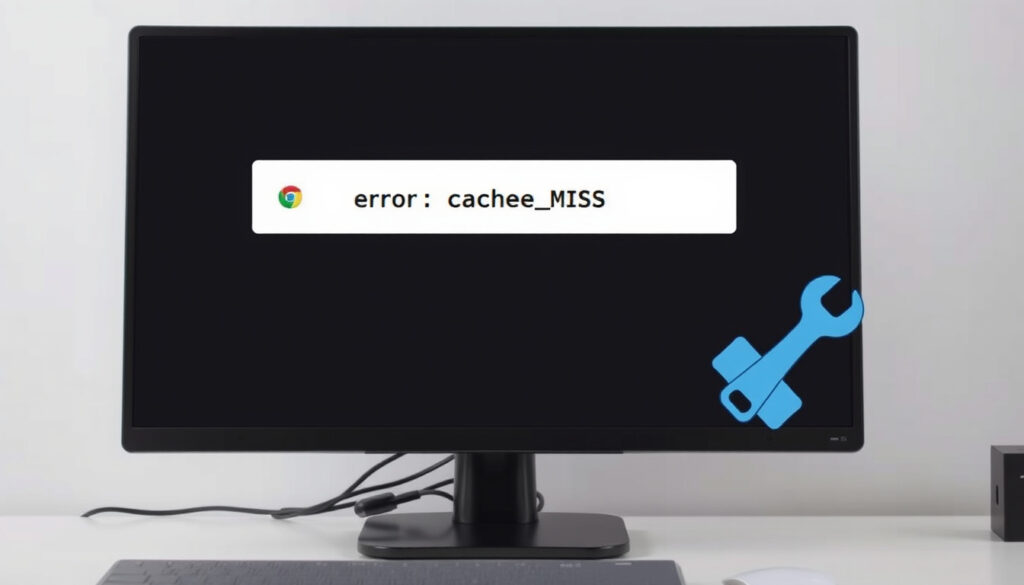
ERR_CACHE_MISS-virheen korjaaminen Chromessa – vaiheittainen opas
Kun sivu ei lataudu ja ruudulle ilmestyy virheilmoitus, harva asia ärsyttää enempää. Tämä opas näyttää, miten net::ERR_CACHE_MISS ratkaistaan pysyvästi – Välimuistin tyhjennys on tärkein työkalu, mutta ongelmaan on yli kymmenen toimivaa korjausta, ja jokainen niistä käsittelee juurisyyn.
Virhekoodi: net::ERR_CACHE_MISS ·
Vaikuttaa selaimiin: Chrome, Edge, Android WebView, YouTube ·
Yleisin syy: Vioittunut tai vanhentunut välimuisti ·
Korjaustapoja: Yli 10 menetelmää ·
Ilmenee: Sivun uudelleenlatauksen tai lomakkeen lähetyksen yhteydessä
Pikakatsaus
- ERR_CACHE_MISS on yleinen Chrome-virhe (SiteGround Knowledge Base)
- Ilmenee sivua ladattaessa tai lomaketta lähetettäessä (YouTube Tutorial)
- Johtuu tyypillisesti välimuistin vioittumisesta (Kinsta Blog)
- Vanhentunut tai vioittunut välimuisti (SiteGround Knowledge Base)
- Häiritsevät selainlaajennukset (WPAstra Guides)
- Selaimen asetusten ristiriidat (Kinsta Blog)
- Päivitä sivu (F5) (Kinsta Blog)
- Tyhjennä välimuisti ja evästeet (Kinsta Blog)
- Käynnistä selain uudelleen (SiteGround Knowledge Base)
- Pidä selain ajan tasalla (WPAstra Guides)
- Käytä luotettavia laajennuksia (WPAstra Guides)
- Tyhjennä välimuisti säännöllisesti (Kinsta Blog)
Neljän keskeisen faktan ääriviivat kertovat virheen luonteen yhdellä silmäyksellä.
| Tieto | Arvo |
|---|---|
| Virhekoodi | net::ERR_CACHE_MISS |
| Ensiesiintyminen | Chrome 2010-luvun alussa |
| Vaikutusalue | Työpöytä- ja mobiiliselaimet |
| Tyypillinen virheilmoitus | ERR_CACHE_MISS – paina lataa uudelleen tai ota yhteyttä sivuston ylläpitäjään |
Kuinka korjata ERR_CACHE_MISS-virhe?
- Päivitä sivu
- Tyhjennä välimuisti ja evästeet
- Poista selaimen laajennukset käytöstä
- Päivitä Chrome-selain
Päivitä sivu
- Yksinkertaisin toimenpide: paina F5-näppäintä tai Ctrl+R (Windows) / Command+R (Mac) (SiteGround Knowledge Base)
- Jos virhe johtuu väliaikaisesta välimuistin epäonnistumisesta, uudelleenlataus korjaa sen usein välittömästi (Kinsta Blog)
- Vaihtoehtoisesti voit käyttää osoiterivin reload-kuvaketta (Kinsta Blog)
Tämän takia: Jos välimuisti oli vain väliaikaisesti lukossa, uudelleenlataus käynnistää pyynnön palvelimelle ja ohittaa välimuistin.
Tyhjennä välimuisti ja evästeet
- Avaa Asetukset > Tietosuoja ja turvallisuus > Poista selaustiedot (Kinsta Blog)
- Valitse “Välimuisti” ja “Evästeet” haluamaltasi aikaväliltä – yleensä “Koko ajan” on turvallisin (Kinsta Blog)
- Käytä suoraan osoiteriviä:
chrome://settings/clearBrowserData(DNSRobot Blog) - Välimuistin tyhjennys poistaa vioittuneet väliaikaistiedostot vaikuttamatta kirjautumistietoihin (Kinsta Blog)
Vioittunut välimuisti on kuin väärä osoite – tyhjentämällä se pakotat selaimen hakemaan tiedot uudelleen palvelimelta. Tämä korjaa ongelman useimmissa tapauksissa.
Poista selaimen laajennukset käytöstä
- Laajennukset voivat häiritä välimuistin toimintaa ja aiheuttaa ERR_CACHE_MISS-virheen tietyillä sivustoilla (WPAstra Guides)
- Testaa virhettä Incognito-tilassa (Ctrl+Shift+N), joka käynnistyy ilman laajennuksia (DNSRobot Blog)
- Poista laajennukset yksitellen käytöstä kohdassa chrome://extensions/ ja testaa jokaisen jälkeen (WPAstra Guides)
Kaava: Jos virhe katoaa Incognito-tilassa, laajennus on todennäköinen syyllinen – jätä se pois käytöstä tai poista kokonaan.
Päivitä Chrome-selain
- Uusin versio korjaa tunnettuja bugeja ERR_CACHE_MISSiin liittyen (WPAstra Guides)
- Tarkista versio: chrome://settings/help – Chrome tarkistaa ja asentaa päivitykset automaattisesti (SiteGround Knowledge Base)
- Käynnistä selain uudelleen päivityksen jälkeen, jotta muutokset tulevat voimaan (SiteGround Knowledge Base)
The pattern: nämä neljä vaihetta kattavat yleisimmät korjaukset, yksinkertaisimmasta perusteellisimpaan.
Kuinka tyhjennän välimuistini?
Välimuistin tyhjennys Chromessa
- Avaa valikko (kolme pistettä oikeassa yläkulmassa) > Asetukset > Tietosuoja ja turvallisuus > Poista selaustiedot (Kinsta Blog)
- Valitse aikaväliksi “Koko ajan” ja merkitse “Välimuisti” – voit jättää evästeet valitsematta, jos et halua kirjautua uudelleen (Kinsta Blog)
- Käytä pikakomentoja: Ctrl+Shift+Delete (Windows) tai Command+Shift+Delete (Mac) (DNSRobot Blog)
Välimuistin tyhjennys Edge-selaimessa
- Edge käyttää samaa Chromium-pohjaa, joten toimenpiteet ovat identtiset Chromen kanssa (SiteGround Knowledge Base)
- Avaa Asetukset > Tietosuoja, haku ja palvelut > Poista selaustiedot (Kinsta Blog)
- Valitse “Välimuisti” ja napsauta “Poista” (Kinsta Blog)
Välimuistin tyhjennys mobiililaitteella
- Avaa Chrome-sovellus > Valikko (kolme pistettä) > Asetukset > Tietosuoja > Poista selaustiedot (Kinsta Blog)
- Valitse “Välimuisti” ja aikaväliksi “Koko ajan” – evästeitä ei tarvitse valita (Kinsta Blog)
- Sulje ja avaa Chrome uudelleen tyhjennyksen jälkeen (SiteGround Knowledge Base)
Miten tämä auttaa: Välimuistin tyhjennys poistaa vioittuneet väliaikaistiedostot ja antaa selaimelle puhtaan pöydän – ratkaisee suurimman osan ERR_CACHE_MISS-tapauksista.
Mitä ERR_CACHE_MISS tarkoittaa?
Mitä on välimuistivirhe?
- ERR_CACHE_MISS tarkoittaa, että selain yritti hakea sivua välimuistista, mutta tietoa ei löytynyt (SiteGround Knowledge Base)
- Virhe ilmenee usein POST-lomakkeiden uudelleenlähetyksissä, kun selain yrittää käyttää vanhentunutta tietoa (YouTube Tutorial)
- Virhe ei tarkoita tietoturvaongelmaa, vaan teknistä ongelmaa välimuistin toiminnassa (Kinsta Blog)
Neljä välimuistihäiriön tyyppiä
- Pakollinen häiriö (compulsory miss): Sivua ei ole koskaan tallennettu välimuistiin
- Kapasiteettihäiriö (capacity miss): Välimuisti on täynnä ja vanhentunut tieto on poistettu
- Konfliktihäiriö (conflict miss): Kaksi sivua kilpailee samasta välimuistipaikasta
- Kelpoisuushäiriö (coherence miss): Välimuistin tieto on vanhentunut suhteessa palvelimen versioon
Kaava: ERR_CACHE_MISS kuuluu tyypillisesti pakollisten tai kelpoisuushäiriöiden kategoriaan – selain tarvitsee tuoretta tietoa palvelimelta.
Kuinka poistan Chromen esto-ominaisuuden?
Poista mainosten esto käytöstä
- Chromen sisäänrakennettu mainosten esto voi aiheuttaa latausongelmia ja näyttää virheellisiä virheilmoituksia (WPAstra Guides)
- Poista mainosten esto käytöstä osoiterivin suojakuvakkeesta (lukko tai i-kuvake) > Sivuston asetukset > Mainokset (WPAstra Guides)
- Vaihtoehtoisesti poista mainostenestolaajennukset väliaikaisesti käytöstä kohdassa chrome://extensions/ (WPAstra Guides)
Poista latausten esto käytöstä
- Chrome estää automaattisesti lataukset, jotka se tunnistaa mahdollisesti vaarallisiksi – tämä voi aiheuttaa ERR_CACHE_MISS-virheen (SiteGround Knowledge Base)
- Poista esto latauskohtaisesti: napsauta latauspalkin estoilmoitusta ja valitse “Salli lataus” (SiteGround Knowledge Base)
- Koko esto-ominaisuuden poistaminen: Asetukset > Tietosuoja ja turvallisuus > Turvallinen selaus > Poista valinta (WPAstra Guides)
Latausten esto-ominaisuuden poistaminen kokonaan heikentää turvallisuutta. Poista se vain väliaikaisesti vianmääritystä varten.
The catch: suojauksen poistaminen kannattaa tehdä vain väliaikaisesti.
Kuinka korjata ERR_CACHE_MISS Androidilla ja muilla alustoilla?
ERR_CACHE_MISS Android-selaimessa
- Androidilla vianmääritys alkaa välimuistin tyhjennyksellä Chrome-sovelluksesta: Sovellustiedot > Tallennustila > Tyhjennä välimuisti (Kinsta Blog)
- Sulje Chrome kokonaan ja avaa uudelleen – tämä on sama periaate kuin työpöydällä (SiteGround Knowledge Base)
- Päivitä Chrome Play Kaupasta, jos virhe jatkuu (WPAstra Guides)
ERR_CACHE_MISS Edge-selaimessa
- Edgessä korjaustoimet ovat samankaltaiset kuin Chromessa, koska molemmat perustuvat Chromiumiin (SiteGround Knowledge Base)
- Tyhjennä välimuisti: Asetukset > Tietosuoja, haku ja palvelut > Poista selaustiedot (Kinsta Blog)
- Käytä Edge-kehittäjätyökaluja (F12) ja valitse Network-välilehdeltä “Disable cache” – tämä ohittaa välimuistin väliaikaisesti (Kinsta Blog)
ERR_CACHE_MISS YouTube-sivustolla
- YouTuben ERR_CACHE_MISS voi johtua selaimen välimuistista tai laajennuksista (WPAstra Guides)
- Tyhjennä välimuisti ja evästeet Chromen asetuksista (Kinsta Blog)
- Testaa Incognito-tilassa ilman laajennuksia – jos YouTube toimii, poista laajennukset käytöstä (DNSRobot Blog)
ERR_CACHE_MISS WebView-sovelluksessa
- WebView-virhe korjataan usein tyhjentämällä sovelluksen välimuisti järjestelmäasetuksista (SiteGround Knowledge Base)
- Android: Asetukset > Sovellukset > Android System WebView > Tallennustila > Tyhjennä välimuisti (Kinsta Blog)
- Päivitä Android System WebView Play Kaupasta uusimpaan versioon (WPAstra Guides)
What this means: alustakohtaiset erot ovat vähäisiä, pääperiaate pysyy samana.
Vahvistetut faktat
- ERR_CACHE_MISS viittaa välimuistin epäonnistumiseen (SiteGround Knowledge Base)
- Välimuistin tyhjennys korjaa ongelman useimmissa tapauksissa (Kinsta Blog)
Mikä on epäselvää
- Tarkka syy voi vaihdella selainversioittain (WPAstra Guides)
- Jotkut laajennukset aiheuttavat ongelman vain tietyillä sivustoilla (WPAstra Guides)
- Chrome- ja Edge-selaimet käyttävät samaa välimuistitekniikkaa, mutta eroja voi olla selainversioittain (SiteGround Knowledge Base)
“ERR_CACHE_MISS on Chrome-spesifinen virhe, joka voi johtua huonoista asetuksista, välimuistista tai laajennuksista.”
– Nexthinkin dokumentaatio (SiteGround Knowledge Base)
“Virheilmoitus ‘Failed to load resource: net::ERR_CACHE_MISS’ tulee usein välimuistin vanhentuessa.”
– Stack Overflow -käyttäjä (Kinsta Blog)
Kun virhe on korjattu, seuraava askel on ennaltaehkäisy. Säännöllinen välimuistin tyhjennys, selaimen päivitys ja luotettavien laajennusten käyttö pitävät ERR_CACHE_MISS-virheen poissa arjestasi. Suomenkieliselle käyttäjälle vaihtoehto on selvä: joko opettelet nämä kolme toimenpidettä tai hyväksyt toistuvat latausongelmat.
Selaimen välimuistin tyhjennys ja laajennusten poisto eivät aina riitä, joten kannattaa tutustua ERR_CACHE_MISS-virheen korjaus eri selaimissa -ohjeisiin, jotka kattavat Chrome- ja Edge-selainten lisäksi myös Android-laitteet.
Usein kysytyt kysymykset
Voiko ERR_CACHE_MISS johtua haittaohjelmasta?
Harvoin, mutta mahdollista. Haittaohjelmat voivat vahingoittaa selaimen välimuistitiedostoja epäsuorasti. Suorita virustarkistus, jos muut korjaukset eivät toimi.
Miksi virhe tulee vain tietyillä verkkosivuilla?
Jotkut sivustot käyttävät raskaita POST-lomakkeita tai erityistä välimuistikonfiguraatiota, jotka laukaisevat virheen herkemmin.
Miten ERR_CACHE_MISS eroaa ERR_CONNECTION_REFUSED -virheestä?
ERR_CACHE_MISS liittyy välimuistin puuttumiseen, kun taas ERR_CONNECTION_REFUSED tarkoittaa, että palvelin ei hyväksy yhteyttä ollenkaan.
Tarvitseeko välimuistin tyhjentämisen jälkeen kirjautua uudelleen?
Ei, jos valitset vain välimuistin. Evästeet säilyvät ja kirjautumistiedot pysyvät voimassa.
Toimiiko vianmääritys myös Firefox-selaimessa?
Firefox käyttää omaa välimuistitekniikkaansa, eikä ERR_CACHE_MISS ole siellä tyypillinen. Vastaava virhe voi olla “Cache:Error” – välimuistin tyhjennys toimii samalla periaatteella.
Pitääkö minun asentaa Chrome uudelleen, jos mikään ei toimi?
Viimeisenä keinona kyllä. Asenna Chrome uudelleen, jos kaikki muut vaiheet on kokeiltu ja virhe jatkuu.
Lisaa liittyvia artikkeleita
 Ice Cage 5 2025 – Liput, aikataulu, ottelijat ja tapahtumapaikka
 Mayor of Kingstown – 4. kausi, näyttelijät ja kritiikki
 Glute ham raise – tekniikka ja korvaavat liikkeet
 Tarkka Norjan kartta – opas retkeilyyn ja autoiluun
 S-market Muhos – aukioloajat, palvelut, osoite ja tilaus
 Miesten villasukat ohje – Neulo täydelliset sukat koossa 42–47
 Maailman paras raparperipiirakka kermaviilillä – helppo ohje
 Parhaat koodauspodcastit 2025 – Redditin ja HN:n suosikit